boneka bermain bola

Selasa, 10 Februari 2015

FTP

  • FTP

.      pengertian FTP ( File Transfer Protocol )
FTP ( File Transfer Protocol ) adalah sebuah protocol internet yang berjalan di dalam lapisan aplikasi yang merupakan standar untuk pentransferan berkas (file) computer antar mesin-mesin dalam sebuah internetwork. FTP atau protocol Transmission Control Protocol (TCP) untuk komunikasi data antara klien dan server, sehingga diantara kedua komponen tersebut akan dibuatlah sebuah sesi komunikasi sebelum transfer data dimulai. FTP hanya menggunakan metode autentikasi standar, yakni menggunakan User name dan paswordnya yang dikirim dalam bentuk tidak terenkripsi. Pengguana terdaftar dapat menggunakan username dan password-nya untuk mengakses ,men-dawnload ,dan meng- updlot berkas- berkas yang ia kehenaki

untuk mencoba silahkan download FTP server disini
2.      Fungsi FTP
File Transfer Protokol (FTP) adalah suatu protokol yang berfungsi untuk tukar-menukar file dalam suatu network yang men-support TCP/IP protokol. Dua hal penting yang ada dalam FTP adalah FTP server dan FTP Client. FTP server menjalankan software yang digunakan untuk tukar menukar file, yang selalu siap memberian layanan FTP apabila mendapat request dari FTP client. FTP client adalah komputer yang request koneksi ke FTP server untuk tujuan tukar-menukar file (uploaddandownloadfile).
FungsiFTPserveradalahsebagaiberikut :
  1.      Untuk men-sharing data.
  2.      Untuk menyediakan indirect atau implicit remote computer.
  3.      Untuk menyediakan tempat penyimpanan bagi user.
  4.      Untuk menyediakan transfer data yang reliable dan efisien.
3.      Cara kerja FTP 
a)      Portstandard FTP adalah 21 (pada server).
b)      Pada sisi server, ftp server menunggu incoming connection di port 21 (default).
c)      FTP client mencoba connect ke ftp server (daemon) dengan memasukan user password nya (biasanya FTP memang memiliki suatu autentikasi tersendiri.)
d)      FTP server men-check apakah si user dan password nya valid, Jika valid maka akan berlanjut ke step berikutnya, jika tidak valid maka akan diminta memasukan user/password yang lain beberapa kali, jika tetap invalid maka koneksi akan diputuskan.
e)      Setelah user tervalidasi maka ftp client dapat men-download/men-upload atau pun mendelete file yang terdapat di server, tergantung dari hak akses yang dimiliki.

Sebelum membuat koneksi, port TCP nomor 21 di sisi server akan “mendengarkan” percobaan koneksi dari sebuah klien FTP dan kemudian akan digunakan sebagai port pengatur (control port) untuk:
  1.       membuat sebuah koneksi antara klien dan server
  2.       untuk mengizinkan klien untuk mengirimkan sebuah perintah FTP kepada server dan juga
  3.       mengembalikan respons server ke perintah tersebut. Sekali koneksi kontrol telah dibuat, maka server akan mulai membuka port TCP nomor 20 untuk membentuk sebuah koneksi baru dengan klien untuk mentransfer data aktual yang sedang dipertukarkan saat melakukan pengunduhan dan penggugahan.FTP hanya menggunakan metode autentikasi standar, yakni menggunakan username dan password yang dikirim dalam bentuk tidak terenkripsi. Pengguna terdaftar dapat menggunakan username dan password-nya untuk mengakses, men-download, dan meng-upload berkas-berkas yang ia kehendaki. Umumnya, para pengguna terdaftar memiliki akses penuh terhadap beberapa direktori, sehingga mereka dapat membuat berkas, membuat direktori, dan bahkan menghapus berkas. Pengguna yang belum terdaftar dapat juga dapat menggunakan metode anonymous login, yakni dengan menggunakan nama pengguna anonymous dan password yang diisi dengan menggunakan alamat e-mail.

4.      Kelemahan FTP
     Berdasarkan azas kerjanya, protokol ini hanya utk modus transfer data, tidak  lebih. Tidak  seperti  windows explorer, yanh langsung bisa buka  dokument. Bisa pun dibuka, tapi dalam format editor text. Bisa-bisa file word document dilihat terpotong
.       5.   Pengertian Bandwidth
Bandwidth adalah luas atau lebar cakupan frekuensi yang digunakan oleh sinyal dalam medium transmisi. Dalam kerangka ini, Bandwidth dapat diartikan sebagai perbedaan antara komponensinyal frekuensi tinggi dan sinyal frekuensi rendah. frekuensi sinyal diukur dalam satuan Hertz. sinyal suara tipikal mempunyai Bandwidth sekitar 3 kHz, analog TV broadcast (TV) mempunyaiBandwidth sekitar 6 MHz. Bandwidth (lebarpita) dalam ilmu computer adalah suatu penghitungan konsumsi data yang tersedia pada suatu telekomunikasi. Dihitung dalam satuan bits per seconds (bit per detik). Perhatikan bahwa bandwidth yang tertera komunikasi nirkabel, modem transmisi data, komunikasi digital, elektronik, dll, adalah bandwidth yang mengacu pada sinyal analog yang diukur dalam satuan hertz (makna asli dari istilah tersebut) yang lebih tepat ditulis bitrate daripada bits per second. Dalam dunia web hosting, bandwidth capacity (kapasitas lebarpita) diartikan sebagai nilai maksimum besaran transfer data (tulisan, gambar, video, suara, dan lainnya) yang terjadi antara server hosting dengan komputer klien dalam suatu periode tertentu. Contohnya 5 GB per bulan, yang artinya besaran maksimal transfer data yang bisa dilakukan oleh seluruh klien adalah 5 GB, jika bandwidth habis maka website tidak dapat dibuka sampai dengan bulan baru. Semakin banyak fitur di dalam website seperti gambar, video, suara, dan lainnya, maka semakin banyak bandwidth yang akan terpakai.
6.      Perbedaan internet dan web
Perlu digaris bawahi, bahwa internet tidak sama dengan web. Internet adalah sebuah jaringan komputer globak, yang terdiri dari jutaan komputer yang saling terhubung dengan menggunakan protokol yang sama untuk berbagi informasi secara bersama. Jadi internet merupakan kumpulan atau penggabungan jaringan komputer lokal atau LAN menjadi jaringan komputer global atau WAN. Jaringan-jaringan tersebut saling berhubungan atau berkomunikasi8 satu sama lain dengan berbasiskan protokol IP (Internet Protocol) dan TCP (Transmission Control Protocol) atau UDP (User Datagram Protocol), sehingga setiap pengguna pada setiap jaringan dapat mengakses semua layanan yang disediakan oleh setiap jaringan. Dengan menggunakan protocol tersebut arsitektur jaringan komputer yang berbeda akan dapat saling mengenali dan bisa berkomunikasi. 
Sedangkan Web atau lengkapnya www (world wide web) adalah sebuah koleksi keterhubungan dokumen-dokumen multimedia yang disimpan di internet dan diakses menggunakan protocol (http). Intinya bahwa pengguna internet bisa memanfaatkan berbagai macam fasilitas informasi dengan biaya murah tanpa harus datang secara langsung ke tempatnya. Informasi yang dapat diakses dapat berupa teks, gambar atau image, animasi, video, suara, atau kombinasi di antaranya dan bahkan komunikasi bisa dilakukan secaralangsung dengan suara dan video sekaligus.

7.      Fungsi Cpanel
cPanel didesain untuk berfungsi pada dedicated server ataupun virtual private server yang bisa digunakan pada Sistem Operasi centOS, Red Hat Linux, dan FreeBSD. Aplikasi-aplikasi didukung cPanel termasuk Apache, PHP, mySQL, Postgres, Perl, Python, and BIND, dengan email seperti POP3, IMAP, layanan-layanan SMTP.
Dalam bahasa yang lebih mudah C Panel adalah sebuah pusat kendali dari sebuah akun hosting. Setelah kita membeli sebuah paket hosting, maka kita akan di beri sebuah akun akses Cpanel. Dari Cpanel sinilah kita bisa melakukan bermacam fungsi dari fitur yang tersedia di dalam cpanel, misal mengupload website ( lewat file manager ) , mengimpor / ekspor database, melakukan backup keseluruhan  membuat akun email, menambah domain / sub domain dan lain sebagainya.
8.      yang saya ketahui tentang ws-FTP yaitu
 WS_FTP adalah perangkat lunak klien FTP buatan Ipswitch, Inc. untuk sistem operasi Microsoft Windows. WS_FTP adalah singkatan dari  WinSock File Transfer Protocol. Antarmuka grafis WS_FTP terdiri dari dua bagian:  bagian kiri yang menampilkan isi dari komputer lokal dan bagian kanan yang menampilkan isi dari komputer yang terkoneksi.

Gopher

  • Gopher 
 1.   Pengertian GOPHER

Protokol Gopher / ɡoʊfər / adalah TCP / IP Application layer protokol yang didesain untuk mendistribusikan, mencari, dan mengambil dokumen melalui Internet. Sangat berorientasi pada desain menu-dokumen, protokol Gopher adalah pendahulu dari (dan kemudian, sebuah alternatif untuk) World Wide Web.
Protokol ini menawarkan beberapa fitur tidak didukung oleh native Web dan menerapkan hirarki yang lebih kuat pada informasi yang tersimpan di dalamnya. Teks antarmuka menu adalah cocok untuk lingkungan komputasi yang sangat bergantung pada remote terminal komputer berorientasi teks, yang masih umum pada waktu penciptaan pada tahun 1991, dan kesederhanaan protokol yang memfasilitasi berbagai implementasi klien.
Meskipun sebagian besar digantikan oleh Web pada tahun-tahun berikutnya, protokol Gopher masih digunakan oleh penggemar, dan populasi kecil dari server aktif-tetap dipertahankan.


2.  Contoh Internet sebagai komunikasi Interaktif
komunikasi interaktif artinya proses penyampaian pesan dari komunikator kepada komunikan dengan adanya suatu aksi atau tanggapan secara langsung baik melalui media maupun tidak melalui media. komunikasi interaktif disini juga bisa berarti bahwa proses dalam komunikasi sendiri menimbulkan tanggapan secara langsung dari penerima pesan.
Contoh dari komunikasi interaktif adalah penggunaan media internet seperti chatting dan email. Di sini antar pengirim dan penerima pesan bisa langsung berinteraksi ataupun langsung bisa mendapatkan feedback dari penerimapesan atau komunikan.

Contoh : Chatting, E-mail, Blogger dll.


3.   Internet Sebagai pertukaran data
Pertukaran data elektronik adalah proses transfer data yang terstruktur, dalam format standar yang disetujui, dari satu sistem komputer ke sistem komputer lainnya, dalam bentuk elektronik.
Istilah ini umumnya dipakai dalam konteks perdagangan dan bisnis, khususnya perdagangan elektronik  atau e-dagang. Biasanya digunakkan oleh perusahaan-perusahaan dalam memudahkan proses pertukaran data transaksi yang berulang-ulang antar perusahaan. EDI sangat bergantung kepada pengembangan format standar untuk dokumen-dokumen bisnis seperti faktur, pesanan pembelian, dan surat tanda terima.
 Contoh Internet Sebagai pertukaran data, dengan e-mail, newsgroup, ftp dan www (World Wide Web)

Telnet

  • Telnet

adalah protokol client-server yang memungkinkan adanya akses remote login komputer tujuan dalam sebuah jaringan. Telnet juga dapat diartikan sebagai virtual/emulasi terminal yang menggunakan protokol telnet untuk dapat mengakses komputer tujuan secara remote. Telnet digunakan untuk login ke komputer lain di Internet dan mengakses berbagai macam pelayanan umum, termasuk katalog perpustakaan dan berbagai macam database.

Telnet menyediakan akses langsung ke beragam layanan di Internet. Komputer host anda memang menyediakan beragam layanan, namun jika layanan tersebut tidak ada, anda bisa menggunakannya melalui Telnet.

Telnet menggunakan 2 program, yang satu adalah client dan server. Yang terjadi adalah ada dua program yang berjalan, yaitu software client yang dijalankan pada komputer yang meminta pelayanan tersebut dan software server yang dijalankan oleh computer yang menghasilkan pelayanan.

Tugas dari client
  1. Membuat koneksi network TCP (Transfer Control Protocol) dengan server.
  2. Menerima inputan dari user.
  3. Menformat kembali inputan dari user kemudian mengubah dalam bentuk  format standar dan dikirim ke server.
  4. Menerima output dari server dalam format standard.
  5. Mengubah format output tadi untuk ditampilkan pada layar.

Tugas dari server
  1. Menginformasikan software jaringan bahwa komputer itu siap menerima koneksi.
  2. Menunggu permintaan dalam bentuk format standard.
  3. Melaksanakan permintaan tersebut.
  4. Mengirim kembali hasil ke client dalam bentuk format standard.
  5. Menunggu permintaan selanjutnya.

Fungsi Telnet (Telecommunication Network)

Fungsi utama dari telnet adalah mengakses komputer (host/server) dari jauh/Remote login. Telnet adalah program yang memungkinkan komputer kita menjadi terminal dari komputer lain di INTERNET. Telnet memungkinkan kita untuk masuk (log in) sebagai pemakai komputer jarak jauh dan menjalankan program komputer layanan yang ada dikomputer tersebut.

Kelebihan Telnet

Kelebihan menggunakan telnet server adalah user interface yang ramah, yaitu anda memberikan perintah jarak jauh (istilahnya remote) seolah-olah anda mengeksekusi perintah pada command line pada komputer Anda.

Kelemahan Telnet

Kekurangan telnet adalah penggunaan NTLM authentication tanpa enkripsi sehingga memudahkan pencurian password oleh sniffers. Kalau anda adalah administrator sistem, saya sarankan anda menggunakan SSH pada Linux daripada Telnet Server untuk mengkonfigurasikan sistem anda.

Pengertian dan Sejarah News Group

News Group  1. PENGERTIAN

Newsgroup adalah aplikasi di internet yang digunakan untuk berkomunikasi satu sama lain dalam sebuah forum.  Biasanya, anggota newsgroup mempunyai kepentingan dan ketertarikan yang sama untuk membahas topik-topik tertentu. Newsgroup dapat dianggap sebagai bulletin board, dimana setiap orang bebas memaparkan pendapatnya untuk dibaca oleh orang lain yang tergabung dalam kelompok tersebut.


Sarana yang mungkin digunakan dalam newsgroup dapat berupa multimedia (audio visual) dengan menggunakan fasilitas konferensi video, dapat berupa teks saja, atau teks dan audio dengan menggunakan fasilitas Chat (Internet Relay Chat atau IRC). Newsgroup juga dapat kita manfaatkan untuk menyampaikan informasi dengan cepat kepada orang-orang yang tergabung dalam sebuah kelompok.


Fasilitas newsgroup dapat dijadikan sebagai sarana pertemuan jarak jauh secara elektronik. Misalnya: diskusi tentang Indonesia dapat dilihat di forum alt.culture.indonesia, soc.culture, alt.tv.xena, tentang hobi alt.filateli, rec.collection.stamps.
 2. SEJARAH 
 Anda masih ingat pesan Bung Karno tentang "jas merah"? yaitu ketika presiden pertama RI itu menyampaikan pesan kepada bangsa Indonesia untuk tidak melupakan sejarah. Mungkin, para pelopor dunia internet juga akan memberikan pesan yang sama kepada netter di seluruh dunia agar tidak melupakan sejarah cikal-bakal munculnya internet di dunia. Dalam tulisan kali ini, saya akan menceritakan kembali tentang sejarah internet yang saya ketahui dari membaca berbagai sumber.

Sejarah internet dimulai pada 1969 ketika Departemen Pertahanan Amerika, U.S. Defense Advanced Research Projects Agency (DARPA) memutuskan untuk mengadakan riset tentang bagaimana caranya menghubungkan sejumlah komputer sehingga membentuk jaringan organik. Program riset ini dikenal dengan nama ARPANET. Pada 1970, sudah lebih dari 10 komputer yang berhasil dihubungkan satu sama lain sehingga mereka bisa saling berkomunikasi dan membentuk sebuah jaringan.

Tahun 1972, Roy Tomlinson berhasil menyempurnakan program e-mail yang ia ciptakan setahun yang lalu untuk ARPANET. Program e-mail ini begitu mudah sehingga langsung menjadi populer. Pada tahun yang sama, icon @juga diperkenalkan sebagai lambang penting yang menunjukkan "at" atau "pada". Tahun 1973, jaringan komputer ARPANET mulai dikembangkan ke luar Amerika Serikat. Komputer University College di London merupakan komputer pertama yang ada di luar Amerika yang menjadi anggota jaringan Arpanet. Pada tahun yang sama, dua orang ahli komputer yakni Vinton Cerf dan Bob Kahn mempresentasikan sebuah gagasan yang lebih besar, yang menjadi cikal bakal pemikiran internet. Ide ini dipresentasikan untuk pertama kalinya di Universitas Sussex.

Hari bersejarah berikutnya adalah tanggal 26 Maret 1976, ketika Ratu Inggris berhasil mengirimkan e-mail dari Royal Signals and Radar Establishment di Malvern. Setahun kemudian, sudah lebih dari 100 komputer yang bergabung di ARPANET membentuk sebuah jaringan atau network. Pada 1979, Tom Truscott, Jim Ellis dan Steve Bellovin, menciptakan newsgroups pertama yang diberi nama USENET. Tahun 1981 France Telecom menciptakan gebrakan dengan meluncurkan telpon televisi pertama, dimana orang bisa saling menelpon sambil berhubungan dengan video link.

Karena komputer yang membentuk jaringan semakin hari semakin banyak, maka dibutuhkan sebuah protokol resmi yang diakui oleh semua jaringan. Pada tahun 1982 dibentuk Transmission Control Protocol atau TCP dan Internet Protokol atau IP yang kita kenal semua. Sementara itu di Eropa muncul jaringan komputer tandingan yang dikenal dengan Eunet, yang menyediakan jasa jaringan komputer di negara-negara Belanda, Inggris, Denmark dan Swedia. Jaringan Eunet menyediakan jasa e-mail dan newsgroup USENET.

Untuk menyeragamkan alamat di jaringan komputer yang ada, maka pada tahun 1984 diperkenalkan sistem nama domain, yang kini kita kenal dengan DNS atau Domain Name System. Komputer yang tersambung dengan jaringan yang ada sudah melebihi 1000 komputer lebih. Pada 1987 jumlah komputer yang tersambung ke jaringan melonjak 10 kali lipat menjadi 10.000 lebih.

Tahun 1988, Jarko Oikarinen dari Finland menemukan dan sekaligus memperkenalkan IRC atau Internet Relay Chat. Setahun kemudian, jumlah komputer yang saling berhubungan kembali melonjak 10 kali lipat dalam setahun. Tak kurang dari 100.000 komputer kini membentuk sebuah jaringan. Tahun 1990 adalah tahun yang paling bersejarah, ketika Tim Berners Lee menemukan program editor dan browser yang bisa menjelajah antara satu komputer dengan komputer yang lainnya, yang membentuk jaringan itu. Program inilah yang disebut www, atau Worl Wide Web.

Tahun 1992, komputer yang saling tersambung membentuk jaringan sudah melampaui sejuta komputer, dan di tahun yang sama muncul istilah surfing the internet. Tahun 1994, situs internet telah tumbuh menjadi 3000 alamat halaman, dan untuk pertama kalinya virtual-shopping atau e-retail muncul di internet. Dunia langsung berubah. Di tahun yang sama Yahoo! didirikan, yang juga sekaligus kelahiran Netscape Navigator 1.0.
 3. CARA MENGGUNAKAN
  Cara Akses ke Newsgroup
1. Pilih Options - Mail and News Preference - Server
2. Pastikan di News (NNTP) server adalah news.indo.net.id
3. Pilih Windows - Netscape News.
4. Pada waktu pertama kali anda akses ke Newsgroups, anda akan masuk ke news.indo.net.id. Bila anda ingin melihat semua news group yang tersedia, klik Options - Show All Newsgroups
5. Anda bisa mendaftar pada news yang anda sukai dengan cara memberi tanda check di dalam kotak Subscribe Check yang ada di samping nama newsgroup. Atau bila anda tahu alamat News group yang diinginkan, anda dapat mengetiknya di kolom location, lalu masuk ke File - Add Newsgroup.
6. Bila anda ingin melihat hanya newsgroups dimana anda terdaftar, maka pilih Options - pilih Shows Subscribe Newsgroups dan Show Active Newsgroups. Active Newsgroup mengandung artikel-artikel baru dimana anda terdaftar.
7. kemudian pilih artikel yang ingin anda baca.
 4. CARA DAFTAR DI NEWSGROUP
Untuk membaca dan mengirim pesan ke grup Berita, Anda harus mengatur account berita. Untuk melakukannya, ikuti langkah-langkah berikut:
  1. Pada Tools menu, klik account.
  2. Klik Tambah, dan kemudian klik Berita.
  3. Ketik informasi yang diperlukan dari penyedia layanan Internet.
Berlangganan ke newsgroup Internet di Outlook Express, ikuti langkah-langkah berikut:
  1. Pada Microsoft Outlook Express, klik menu buka Berita . Jika Anda belum sudah berlangganan ke newsgroup apa pun, Anda diminta untuk melihat daftar newsgroup.

    Jika Berita tidak muncul di menu buka di Outlook Express, ikuti langkah-langkah berikut:
    1. Pada menu tampilan , klik Toolbar, dan kemudian klik Ubah.
    2. Klik tab perintah .
    3. Dalam daftar kategori , klik Lanjutkan.
    4. Dalam daftar perintah , klik Berita, dan kemudian seret Berita buka menu.
    5. Apabila Daftar perintah pada menu buka ditampilkan, seret Berita ke mana Anda ingin perintah ditampilkan.
  2. Pada menu alat , klik grup Berita.
  3. Dalam daftar Grup Berita, klik grup Berita, dan kemudian klik berlangganan. Untuk mencari grup berita tertentu, ketik kata atau bagian dari nama newsgroup Tampilan newsgroup yang berisi kotak.
Di Outlook Express 4, grup berita yang Anda sudah memiliki berlangganan ditunjukkan oleh Surat Kabar ikon di sebelah kiri dari nama newsgroup.

Di Outlook Express 5, grup berita yang Anda sudah memiliki berlangganan ditunjukkan oleh ikon di sebelah kiri newsgroup nama berkas, kertas dan pushpin.

Berlangganan dari grup Berita Internet di Outlook Express, ikuti langkah-langkah berikut:
  1. Pada tab langganan , klik grup berita yang ingin tidak lagi berlangganan, dan kemudian klik berhenti berlangganan.
  2. Klik ok
 5. KELEBIHAN DAN KEKURANGAN NEWSGROUP

Newsgroup memiliki beberapa kelebihan, antara lain :
  • Berita tidak dikirimkan ke komputer anda, tetapi berada dalam server sehingga ketika anda membaca berita-berita newsgroup, kotak e-mail anda tidak dipenuhi berita bila diskusi menghangat.
  • Anda tidak harus menghentikan kiriman berita bila anda akan keluar kota atau tidak dapat memantau e-mail anda selama seminggu atau bahkan lebih.
Kelemahan dari newsgroup, yaitu :
  • Sebagian besar sistem usenet tidak menyimpan arsip berita masuk sehingga anda hanya dapat mengikuti diskusi yang sedang berjalan.
  • Tidak semua orang yang punya hubungan dengan internet dapat dengan mudah mengunjungi newsgroup.

Pengertian Mailing List

  • Mailing List

    Pengertian Mailing List

    Pengertian Mailing List - Mailing List adalah/ Mailing List yaitu/ Mailing List merupakan/ arti Mailing List/ Definisi Mailing List
    Mailing List
    Mailing List juga sering disebut dengan milis, yaitu  fasilitas untuk berdiskusi secara elektronik yang dilakukan sekelompok orang dengan menggunakan fasilitas e-mail (Pengelompokan alamat e-meil). Lebih jelasnya seperti ini: setiap pesan yang dikirimkan ke alamat sebuah milis, secara otomatis akan diteruskan ke alamat email seluruh anggotanya. Pengelompokan alamat e-mail maksudnya apabila suatu surat dikirimkan ke alamat ini, maka secara otomatis sistem akan mengirimkannya kepada alamat-alamat yang telah didaftarkan dalam database mesin tersebut, dengan adanya mailing list ini, apabila satu surat ingin dikirimkan ke beberapa orang, maka cukup dikirimkan ke mailing list. Metode pengiriman email juga dapat diset apakah setiap email yang dikirimkan oleh anggota dapat diterima atau cukup diterima sekaligus (digest).

    Pada setiap mailing list setidaknya mempunyai satu orang bertindak sebagai moderator mailing list. Jumlah moderator ini bisa juga lebih dari satu orang. Jika seorang ingin bergabung dengan sebuah mailing list maka dia cukup mengirim email. Moderator tugasnya yaitu untuk mengontrol masuknya anggota baru dan memilah jika dalam diskusi ada diskusi yang tidak nyambung atau cenderung merugikan group mailing list
    contoh mailinglist yang cukup terkenal yaitu: mailing list yang berada di groups.yahoo.com.
    Demikian Pengertian Mailing List yang dapat saya samapikan pada postingan artikel kali ini smoga dapat bermanfaat buat anda. Terimakasih atas kunjungannya di blog Temukan Pengertian.

    Artikel Terkait

  • Pengertian Topologi Mesh
  • Pengertian Topologi Cincin (Ring)
  • Pengertian Topologi Bus
  • Pengertian Topologi Bintang (Star)
  • Pengertian Metropolitan Area Network (MAN)

Minggu, 01 Februari 2015

E-commerce

  •  E-commerce
PENGERTIAN
E-commerce adalah suatu cara perdagangan dengan menggunakan media sebagai wadah untuk penjualannya. contohnya seperti penjualan memalalui internet, tv, iklan danlainnya yang bersifat media. sistem pembayaran e-commers melibatkan transfer dana elektronik, pertukaran data elektronik, sistem manajemen inventori otomatis, dan sistem pengumpulan data otomatis
SEJARAH
Awalnya, perdagangan elektronik berarti pemanfaatan transaksi komersial, seperti penggunaan EDI untuk mengirim dokumen komersial seperti pesanan pembelian atau invoice secara elektronik.
Kemudian dia berkembang menjadi suatu aktivitas yang mempunya istilah yang lebih tepat “perdagangan web” — pembelian barang dan jasa melalui World Wide Web melalui server aman (HTTPS), protokol server khusus yang menggunakan enkripsi untuk merahasiakan data penting pelanggan.
Pada awalnya ketika web mulai terkenal di masyarakat pada 1994, banyak jurnalis memperkirakan bahwa e-commerce akan menjadi sebuah sektor ekonomi baru. Namun, baru sekitar empat tahun kemudian protokol aman seperti HTTPS memasuki tahap matang dan banyak digunakan. Antara 1998 dan 2000 banyak bisnis di AS dan Eropa mengembangkan situs web perdagangan ini.
JENIS-JENIS
* Collaborative Commerce (C-Commerce)
kerjasama elektronik antara rekan bisnis
* Business-to-Consumers (B2C)
Penjual adalah suatu organisasi dan pembeli adalah individu.
* Consumer-to-Business (C2B)
jenis ini dimana konsumen memberitahukan barang atau layanan yang dibutuhkannya, dan selanjutnya organisasi-organisasi bersaing untuk menyediakan barang atau layanan tersebut kepada konsumen.
* Consumer-to-consumer
Penjualan barang atau layanan antara individu.
* Intrabusiness(Intraorganizational)Commerce
jenis ini dimana organisasi menggunakan E-Commerce untuk meningkatkan kegiatan operasi organisasinya.
* Government-to-Citizens (G2C) and to others
penyedian dilakukan oleh Pemerintah yang mana menyediakan layanan kepada masyarakat melalui teknologi ECommerce.
* Mobile Commerce (m-Commerce)
E-Commerce yang dilaksanakan pada lingkungan tanpa kabel (wireless environment), seperti menggunakan telepon seluler untuk akses internet.
KEUNGGULAN
# Meningkatkan efisiensi dan efektifitas dalam proses pemasaran
# Menurunkan biaya
# Pertukaran data atau informasi jadi lebih mudah
# Memperpendek waktu product cycle
# Meningkatkan daya saing perusahaan
# Meningkatkan customer loyality
KELEMAHAN
# Pembajakan kartu kredit, stock exchange fraud, banking fraud, hak atas kekayaan intelektual, akses ilegal ke system informasi (hacking) perusakan web site sampai dengan pencurian data.
# Ketidaksesuaian jenis dan kualitas barang yang dijanjikan,
# Indonesia belum memiliki perangkat hukum yang mengakomodasi perkembangan e-commerce.
# sebagian masyarakat kurang merasa puas bila tidak melihat langsung barang yang akan dibelinya.
# Penjelasan produk kurang jelas
# Kurang aman dalam melakukan transaksi
# Tampilan produk kurang jelas
# sering dijadikan untuk melakukan tindak kejahatan, khususnya penipuan

Sumber:
http://id.wikipedia.org/wiki/Perdagangan_elektronik#Sejarah_perkembangan
http://dataserverku.blogspot.com/2012/03/jenis-jenis-e-commerce.html
http://serbaserbiecommerce.blogspot.com/2011/03/kelebihan-dan-kekurangan-ecommerce.html
http://uchewthirteen.wordpress.com/2011/03/28/kelebihan-dan-kelemahan-e-commerce


Kamis, 15 Januari 2015

Tentang Email, URL dan Domain

  • Tentang E-mail

E-Mail (Electronic Mail) adalah sebuah fasilitas komunikasi dalam Internet yang berfungsi mengirim surat secara elektronik yang dapat menjangkau ke seluruh dunia. Dibandingkan dengan surat biasa, e-mail mempunyai keunggulan yang lebih aman serta tidak membedakan jarak dan waktu.
2. Jenis-Jenis E-mail
    A. POP E-mail
POP (Post Office Protocol) merupakan protokol yang digunakan untuk mengambil pesan dari mailbox pada komputer server dan menyimpannya pada komputer lokal pengguna POP3. Server menggunakan port 110 pada TCP/IP. POP saat ini sudah memasuki versi 3, sehingga lebih dikenal dengan nama POP3 (Post Office Protocol version 3). Dengan menggunakan POP3, maka email dapat diambil dari server dan disimpan di email client (seperti Outlook Expres, Eudora, dan The Bat), Jika ada client yang akan menggunakan layanan server, maka koneksi antara keduanya dilangsungkan. Setelah terkoneksikan, server POP3 akan memberikan sebuah pesan sambutan yang kemudian dilanjutkan pada tahap berikutnya yaitu tahapan otorisasi, dimana client harus mengidentifikasikan dirinya ke server POP3 dengan mengirimkan user id dan password.
POP3 mengambil e-mail dari server dengan satu kali koneksi. Artinya pada saat kita ingin membaca e-mail maka kita harus melakukan proses sinkronisasi di aplikasi e-mail client sehingga semua e-mail akan ditarik ke komputer lokal pada saat terjadi koneksi internet ke server.
     Kelebihan :
  • Kelebihan utama POP mail adalah kemampuannya untuk dibaca secara offline (tidak harus terkoneksi ke internet).
  • Melalui e-mail berbasis POP3 akses internet pada saat mengirim dan menerima dapat dikurangi.
  • E-mail berbasis POP3 lambat.
  • Lebih mudah dalam pengarsipan, karena e-mail disimpan di komputer pengguna
  • Hanya dapat dibuka dari komputer pemakai saja.
     Kekurangan :
  • Harus menggunakan e-mail client seperti Outlook Express, Eudora Mail, Mutt, dan lain-lain.
  • Hanya dapat mengakses e-mail dari komputer yang terinstal e-mail client, tidak bisa mengecek e-mail Kamu dari sembarang tempat.
         B. WEB BASED E-MAIL
Web based e-mail adalah layanan e-mail yang basis aksesnya adalah dalam bentuk halaman web. Jika ingin mengakses, memeriksa atau mengirim e-mail, maka harus masuk ke situs web penyedia layanan e-mail dimaksud. Tidak ada jalan lain untuk mengakses e-mail kecuali dengan cara tersebut.
Protokol yang digunakan sama dengan web yaitu protokol http (hypertext transfer protocol) Akses e-mail menggunakan browser internet seperti Internet Explorer, Mozilla FireFox, Opera dan lain-lain.
     Kelebihan :
  • Karena beroperasi di halaman situs web, maka fungsi e-mail dapat diakses dari berbagai tempat sepanjang dapat terkoneksi dengan internet.
  • Tidak memerlukan mail client karena dapat berinteraksi dengan layanan tersebut langsung dari situs web.
         Kekurangan :
  • Pada saat mengakses akun e-mail, koneksi tidak boleh terputus.
  • E-mail sulit diarsipkan, karena tersimpan di server penyedia layanan e-mail.
Jika server mengalami masalah, ada kemungkinan e-mail dan bahkan akun e-mail dapat hilang begitu saja.
     C. Email Forwarding
Email jenis ini akan terasa manfaatnya bagi Anda yang belum menemukan layanan email yang cocok alias suka gonta-ganti email. Pada prinsipnya email forwarding ini merupakan layanan email yang meneruskan email yang dikirim kepadanya ke account email Anda yang lain.
     Kelebihan : 
Anda bisa menyembunyikan alamat email Anda yang sesungguhnya. Selain itu Anda juga tidak perlu memberi tahu email Anda yang baru (jika Anda sering gonta-ganti email). Yang Anda berikan cukup alamat email forwarding tersebut.
      Kekurangan :
Karena bersifat sebagai perantara, email tersebut akan membutuhkan waktu yang lebih lama untuk sampai ke tempat Anda.
3. Macam-Macam Layanan E-mail
1.Gmail http://gmail.com
adalah layanan email dari google. Gmail merupakan layanan email dan chat. Gmail menyediakan ruang penyimpanan yang tidak terbatas. Gmail memiliki banyak fitur seperti POP dan IMAP yang bisa dimanfaatkan untuk menggunakan email client seperti outlook express (termasuk microsoft outlook) maupun aplikasi handphone.
2.yahoo http://mail.Yahoo.com
merupakan perintis layanan email gratis sehingga memiliki banyak pengguna. Di samping layanan emailnya, yahoo juga banyak digunakan untuk chatting dengan aplikasi instant messenger atau sering disebut YM. Yahoo juga menyediakan ruang penyimpanan yang tidak terbatas, akan tetapi yahoo international dengan TLD .com tidak memiliki fitur POP dan IMAP.
Layanan tersebut hanya terdapat pada Yahoo Regional seperti Yahoo.co.id untuk Indonesia.
3. AIM Mail http://dashboard.aim.com/aim
layanan email gratis berbasis web dengan ruang penyimpanan tidak terbatas, perlindungan spam yang bagus dan antar muka yang mudah digunakan. AIM Mail juga menawarkan akses POP dan IMAP sehingga lebih fleksibel bagi anda yang mempunyai rutinitas tinggi dalam penggunaan email.
4. Windows Live Hotmail http://hotmail.com
Merupakan penyedia layanan email gratis dengan ruang penyimpanan sebesar 5 GB, sistem pencarian yang cepat, keamanan yang solid dan antar muka yang mudah digunakan sebagai program email desktop. Windows Live Hotmail selalu memeriksa email yang masuk dengan scanning virus sehingga lebih aman. Akan tetapi dengan jalanya fitur-fitur tersebut, kecepatan akses dikorbankan sehingga menjadi lebih lambat.
5. GMX Mail http://gmx.com
menawarkan akun email dengan ruang penyimpanan sebesar 5 GB dengan fitur POP sebaik layanan IMAP . Dengan memiliki akun GMX Mail sahabat juga bisa membaca akun email lain termasuk Yahoo, Gmail, dan Windows Live Hotmail.
6. http://Inbox.com
menawarkan layanan email gratis dengan ruang penyimpanan sebesar 5 GB (untuk warga Amerika Serikat, Canada, dan Inggris). Sedangkan untuk user dari negara lain hanya sebesar 2 GB. Namun dengan memiliki akun di Inbox.com kita akan mendapatkan homepage Inbox.com pribadi serta Online Photosharing dengan ruang penyimpanan sampai 30 GB.
7. Mail.com http://www.mail.com
sangat bagus untuk sebuah nama domain email. Dengan mendaftar di Mail.com sahabat bisa memilih bermacam-macam domain untuk email sahabat. Akan tetapi layanan keamanan di mail.com lebih sedikit jika dibandingkan dengan layanan email lainnya.
8. My Own Email www.myownemail.com
Situs ini hampir sama dengan http://www.mail.com yang memberikan sahabat keleluasaan memilih sejumlah nama domain untuk accaount email sahabat. Kapasitas email yang diberikan oleh situs ini adalah 50 pesan, namun mereka memiliki beberapa fitur yang cukup baik, seperti Encrypt outgoing messages, Unlimited Signatures, Priority Notification, Signature Files, SpamFilter, dan sebagainya.
9. Gawab.com Gawab.com
sangat, cepat, stabil dan sangat berguna layanan email gratis dengan 10 GB memori, akses POP dan IMAP juga banyak yang berbasis web hore. sayangnya Gawab.com tidak memberikan sahabat akses ke label, dan pencarian pesan yang hilang.
10.BigString.com BigString.com
mempunyai memori gratis 2 GB layanan email yang aman dan surat tercatat layanan dan memungkinkan sahabat melindungi sandi dari kadaluarsa atau mengedit pesan yang dikirim, misalnya.Sayangnya, BigString.com tidak dilengkapi dengan fitur yang baik untuk menangani surat masuk dan tidak memiliki alat pengorganisasian
11. Easy.com www.easy.com
Menyediakan email gratis berkapasitas 3 MB, lengkap dengan fasilitas kalender
12. Excite.com www.mail.excite.com
adalah sebuah portal yang mirip yahoo, dimana sahabat bisa menikmati berbagai layanan jika memiliki sebuah account di situs ini. Kapasitas yang disediakan adalah 3 MB.
13. Hush Mail www.hushmail.com
Situs ini menawarkan email gratis dengan fasilitas enkripsi untuk mengamankan lalu lintas email sahabat. Sebelum mendaftar sahabat diwajibkan menginstal program Hush Encryption Engine di computer sobat.
14. MyRealBox www.myrealbox.com
Situs ini menyediakan email gratis berkapasitas 10 MB. Keistimewaannya sahabat bisa mengecek email sahabat melalui program email client seperti Outlook Express dan sebagainya, menggunakan IMAP server sama seperti Hotmail.
15. Postmaster www.postmaster.co.uk
Situs yang berbasis di Inggris ini menyediakan email gratis berkapasitas 3 MB, dengan fitur-fitur tambahan seperti forum diskusi, poling, dan kartu ucapan.
16. Softhome www.softhome.net
Lumayan juga. Meski loadingnya agak lambat.
17. Eramuslim mail.eramuslim.com
adalah sebuah portal berita alternatif yang bernuansa keislaman dan berbahasa Indonesia. Selain berita dan beberapa rubrik lain, situs ini juga menyediakan layanan email gratis berkapasitas 5 MB.
18. Disctarra www.disctarra.com
Situs music terpopuler di Indonesia ini pun menyediakan email gratis yang cukup bagus.
19. MAIL.RU http://mail.ru
Layanan penyedia e-mail gratis ini berbahasa Rusia. Kapasitas storage-nya hingga 10 GB. Bisa POP3.Hanya saja saat ini, proses daftarnya agak ribet. Karena usernya harus yang berdomisili di Rusia. Dulu masih bebas dari negara manapun.
20. TELKOM.NET http://mail.telkom.net
adalah layanan e-mail gratis dari TELKOM. Kapasitas simpan hanya 10 MB. Cukup cepat karena servernya di Indonesia. Interface-nya berbahasa Indonesia.
21. PLASA.COM http://plasa.com
kapasitas simpannya 10 MB.
22.OPERAMAIL.COM http://www.operamail.com
selain menyediakan browser opera yang bisa sahabat download secara gratis,disini sahabat juga dapat membuat email gratis dari opera,tapi sayang kapasitas penyimpanannya hanya 3MB
4. Cara Membuka, Membaca, Mengirim dan Membalas E-mail
A. Membuka E-mail
1. Login ke akun/email Yahoo Anda klik disini. Jika sudah muncul seperti tampilan dibawah ini, isikan alamat email serta password Anda, kemudian klik sign in.
2. Setelah itu Anda akan masuk ke halaman homepage Yahoo! Indonesia. Silakan Klik Mail(lihat gambar yang ditandai dengan kotak merah)
 3. Setelah itu Anda akan masuk ke halaman Yahoo Mail yang nampak seperti pada gambat berikut ini. Silakan Klik Menu Email Masuk untuk melihat email yang masuk ke email Anda.
 3. Setelah Anda Klik email masuk, akan muncul halaman seperti pada gambar dibawah ini. Silakan klik di salah satu bagian yang diberi tanda panah. Tunggu beberapa saat sampai email terbuka.
5. Jika berhasil maka akan muncul halaman seperti dibawah ini.  Dan seperti itulah isi dari email yang Anda terima. Silakan dibaca isi dari email tersebut, contoh pada gambar di bawah ini saya membuka email dari Yahoo. Jika dalam email tersebut disertai lampiran maka tampilannya agak sedikit berbeda (ada halaman lampiran).
B. Membaca E-mail
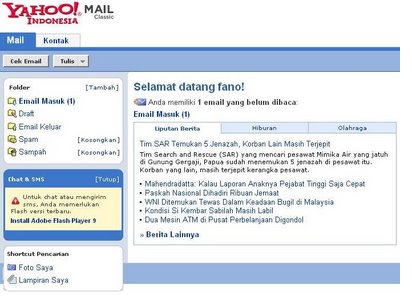
Tampilan Anda sekarang adalah seperti berikut ini …
Gambar
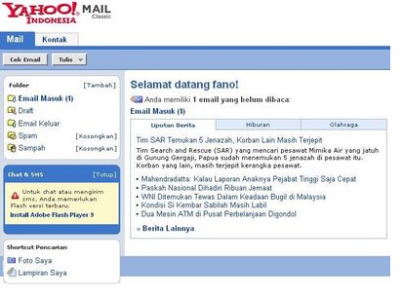
Gambar 1. Tampilan setelah mengklik tombol Lanjut
Terdapat 2 tab, yaitu Mail dan Kontak. Tab yang sedang aktif sekarang adalah tab Mail (tandanya tab tersebut berlatar belakang biru, sedangkan Kontak berlatar belakang putih).
Di bawah kedua tab tersebut, terdapat 2 tombol yaitu tombol Cek Email dan tombol Tulis. Karena pembahasan kali ini adalah cara membaca email yang masuk, maka untuk membaca email yang masuk Anda klik tombol Cek Email. Cara lain untuk membaca email yang masuk adalah klik kata (link) Email Masuk (1). Karena Anda baru membuat alamat email, maka jumlah email yang Anda terima adalah satu (1), oleh karena itu arti tanda (1) adalah ada satu email yang dikirimkan ke alamat email Anda.
Tampilan Anda sekarang adalah seperti berikut ini …
Gambar
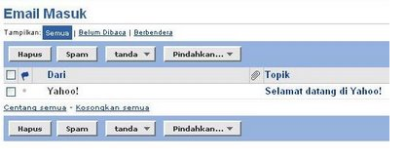
Gambar 2. Tampilan setelah mengklik Cek Email
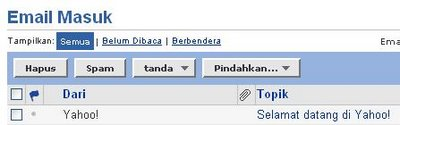
Terdapat keterangan siapa pengirim email (ditandai dengan kata Dari) dan apa judul email yang dikirimkan tersebut (ditandai dengan kata Topik).
Berdasarkan tampilan tadi, maka pengirim email adalah dari Yahoo! dan judul/topik emailnya adalah Selamat datang di Yahoo!. Perhatikan tulisan Yahoo! dan Selamat datang di Yahoo! tercetak lebih tebal, itu berarti email tersebut belum dibaca.
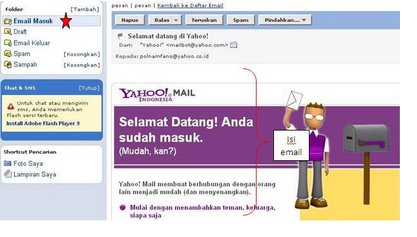
Untuk membaca/melihat isi email tersebut, Anda klik kata (link) Selamat datang di Yahoo!, maka akan mucul tampilan seperti ini …
Gambar
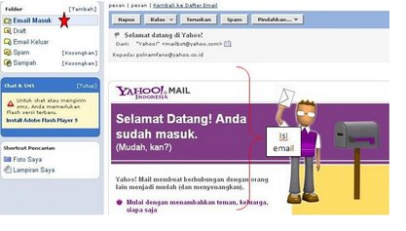
Gambar 3. Tampilan setelah mengklik Topik (Selamat datang di Yahoo!)
Anda sekarang bisa melihat isi dari email yang Anda buka. Anda bisa lihat bahwa sekarang setelah kata Email Masuk sudah tidak ada lagi tanda (1), itu berarti tidak ada email yang belum dibaca.
Untuk mengembalikan tampilan ke daftar email yang masuk, Anda harus klik kata (link) Kembali ke Daftar Email,
Gambar
Gambar 4. Tampilan Kembali ke Daftar Email
maka tampilan Anda akan seperti gambar berikut ini …
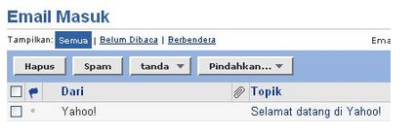
Gambar
Gambar 5. Tampilan setelah mengklik Kembali ke Daftar Email
Gambar 5 hampir sama dengan Gambar 2, perbedaannya adalah kata-kata Yahoo! dan Selamat datang di Yahoo! pada Gambar 5 tercetak lebih tipis dari kata-kata yang sama pada Gambar 2, itu berarti email tersebut sudah dibaca.
C. Mengirim E-mail
Bila anda baru saja membuat email diyahoo.co.id dan belum tahu bagaimana Mengirimkan Email dari Yahoo, maka disini saya akan tunjukkan kepada anda cara mengirim email. dan menurut saya kirim email sangatlah mudah dan semudah anda membuat email yang baru. ok tanpa panjang lebar sekarang kita langsung aja bagaimana Cara Mengirim Email atau Kirim Email dari Yahoo. dan silahkan di simak baik2 ya…

Langkah Mudah Mengirimkan Email di Yahoo!

Pertama silahkan Login dahulu di akun email Yahoo Anda dengan memasukkan alamatwww.yahoomail.com , setelah anda memasukkan alamat tersebut maka akan muncul kendela baru seperti di bawah ini:
kirim email 1
1. Memasukkan Alamat Email Yahoo email Anda
2. Masukkan Password Email Yahoo Anda dengan Benar
3. Lalu Tekan “Sign In” Untuk masuk Ke Akun yahoo Anda,.
Setelah anda berhasil masuk ke akun email Yahoo anda, maka akan muncul gambar seperti di bawah ini:
langkah 2
Setelah masuk di akun Yahoo anda sekarang silahkan anda klik “Tulis Pesan” Untuk memulai mengirim email dari yahoo anda. Setelah anda klik Tulis pesan maka akan muncul gambar seperti berikut:
Ket.
1. Kepada : Isikan alamat Email Tujuan .
2. Cc : “Copy Carbon” maksudnya adalah anda bisa mengirimkan dengan beberapa alamat email sekaligus. Bila anda hanya mengirim email dengan 1 alamat saja maka, maka Dikosongkan saja.
3. Judul : Isikan Judul Email Anda. ( Dikosongi juga boleh ) tapi alangkah baiknya di isi saja, agar tidak di anggap sebagai SPAM
4. Lampiran : Anda juga bisa mengirimkan (menambahkan File ) lewat email ini dengan Format: Doc, pdf, Rar, Zip, Mp3, dan sebagainya, dengan catatan File tidak melebihi dari 10 Mega.
5. Isi surat/Email : Silahkan tulis Surat / Email Anda di situ… seperti anda mengetik di Microsoftword.
6. Tombol Kirim : Setelah selesai menulis suratnya, sekarang Anda tinggal mengirimnya yaitu
dengan cara “KLIK” Tombol “Kirim” dan Tunggu beberapa saat sampai muncul gambar seperti di bawah ini:
langkah 3
Bila muncul gambar seperti di atas Berarti anda sudah berhasil mengirimkan email dari yahoo. Setelah itu Anda Klik “Selesai” untuk kembali ke menu awal.
D. Cara Membalas E-mail
1. Bukalah email yang akan kita balas dengan meng-klik nama pengirim.
Berita Teknologi Informasi
2. Setelah email terbuka, klik simbol panah ke kanan (tombol reply)
Berita Teknologi Informasi
3. Kolom email balasan akan terlihat seperti ilustrasi di bawah ini. Masukkan isi email balasan di tempat yang saya beri kotak merah di bawah, setelah selesai kirimkan email balasan tersebut dengan meng-klik simbol burung kertas yang saya beri tanda kotak putih di bawah.
Berita Teknologi Informasi
4. Email balasan telah terkirim
5. Langkah-Langkah Melakukan Attachment File
1. Masuk ke URL/Alamat  Email Yahoo seperti biasa, http://www.mail.yahoo.com. Maka akan tampil gambar Login Email seperti di bawah.
 Kemudian Masukkan alamat Email dan Password  yang sudah kamu Catat tadi.
 2. Jika Pengisian Email dan Pasword kamu sudah benar, selanjutnya Klik “SIGN IN”, maka akan tampil halaman dalam Email kamu seperti gambar di bawah ini :
Catatan : Tanda Panah biru : menunjukkan tombol untuk ‘MEMBUKA” tampilan :email, instant massage, SMS. Untuk membuat Email baru PILIH “EMAIL” atau tanda “N”. Maka akan tampil gambar berikut ini :
Masukkan alamat email tujuan :
to : smp.attaqwapusat@gmail.com
cc : boleh kosong
subject : UJIAN PRAKTIK TIK
MELAMPIRKAN FILE DATA (ATTACHMENT)
3. Jika sudah selesai menulis email tujuan, dan mengetik surat, Langkah berikutnya MELAMPIRKAN (ATTACHMENT FILE) yang akan dikirim bersama surat ini (lampirannya). Dengan Cara Klik “Attach File” bertanda lingkaran (lihat Gambar) :
4. Jika sudah diklik lingkaran di atas, maka akan tampil kotak Dialog untuk mencari FILE DATA TUGAS di KOMPUTER anda untuk di masukkan sebagai lampiran Email. Seperti gambar di bawah ini.
Setelah file data ketemu, Klik OK. dan tunggu sampai uploading file benar-benar selesai.
5. Jika sudah benar selesai, Melakukan Pengiriman ke Email tujuan, yaitu dengan cara Klik “SEND” di bagian bar. (cari saja yang tulisan “SEND”. Maka akan tampil kepastian Email telah TERKIRIM seperti gambar di bawah ini.
6. Selesai. dan Keluar dari Email anda.
6. Manfaat Attachment File
Attachment adalah perintah mengirim file melalui email. Kadang saat
kita mengirimkan surat kita ingin mengikutkan lampiran surat yang lain sehingga surat yang kita buat menjadi lebih lengkap tetapi tidak terlalu panjang.
Dalam lampiran attachment surat ini ada beberapa dokumen yang dapat kita lampirkan juga, misalnya: document word ataupun power point.Singkatnya, fungsi Attachment File dalam sebuah email yaitu untuk
mengirimkan suatu file (baik berupa video,gambar,animasi dll)
melalui email ke
alamat email tujuannya, karena attachment file itu sendiri adalah
perintah – perintah untuk mengirimkan suatu file melalui email.
 
  • URL dan Domain Name

»Pengertian URL (Uniform Resource Locator) adalah rangkaian karakter menurut suatu format standar tertentu, yang digunakan untuk menunjukkan alamat suatu sumber seperti dokumen dan gambar di Internet. URL pertama kali diciptakan oleh Tim Berners-Lee pada tahun 1991 agar penulis-penulis dokumen dokumen dapat mereferensikan pranala ke World Wide Web. Sejak 1994, konsep URL telah dikembangkan menjadi istilah Uniform Resource Identifier (URI) yang lebih umum sifatnya.

»DOMAIN menurut Wikipedia Nama Domain (domain name) adalah nama unik yang diberikan untuk mengidentifikasi nama server komputer seperti web server atau email server di jaringan komputer ataupun internet. Nama domain berfungsi untuk mempermudah pengguna di internet pada saat melakukan akses ke server, selain juga dipakai untuk mengingat nama server yang dikunjungi tanpa harus mengenal deretan angka yang rumit yang dikenal sebagai IP address. Nama domain ini juga dikenal sebagai sebuah kesatuan dari sebuah situs web seperti contohnya “wikipedia.org”. Nama domain kadang-kadang disebut pula dengan istilah URL, atau alamat website.
Sederhananya domain merupakan nama unik/alamat untuk website anda, domain biasanya diakhiri dengan .com, .net, .org, .biz, .asia, .us dan lain-lain